Переговорная комната в офисе: как выбрать оснащение и проверить связь
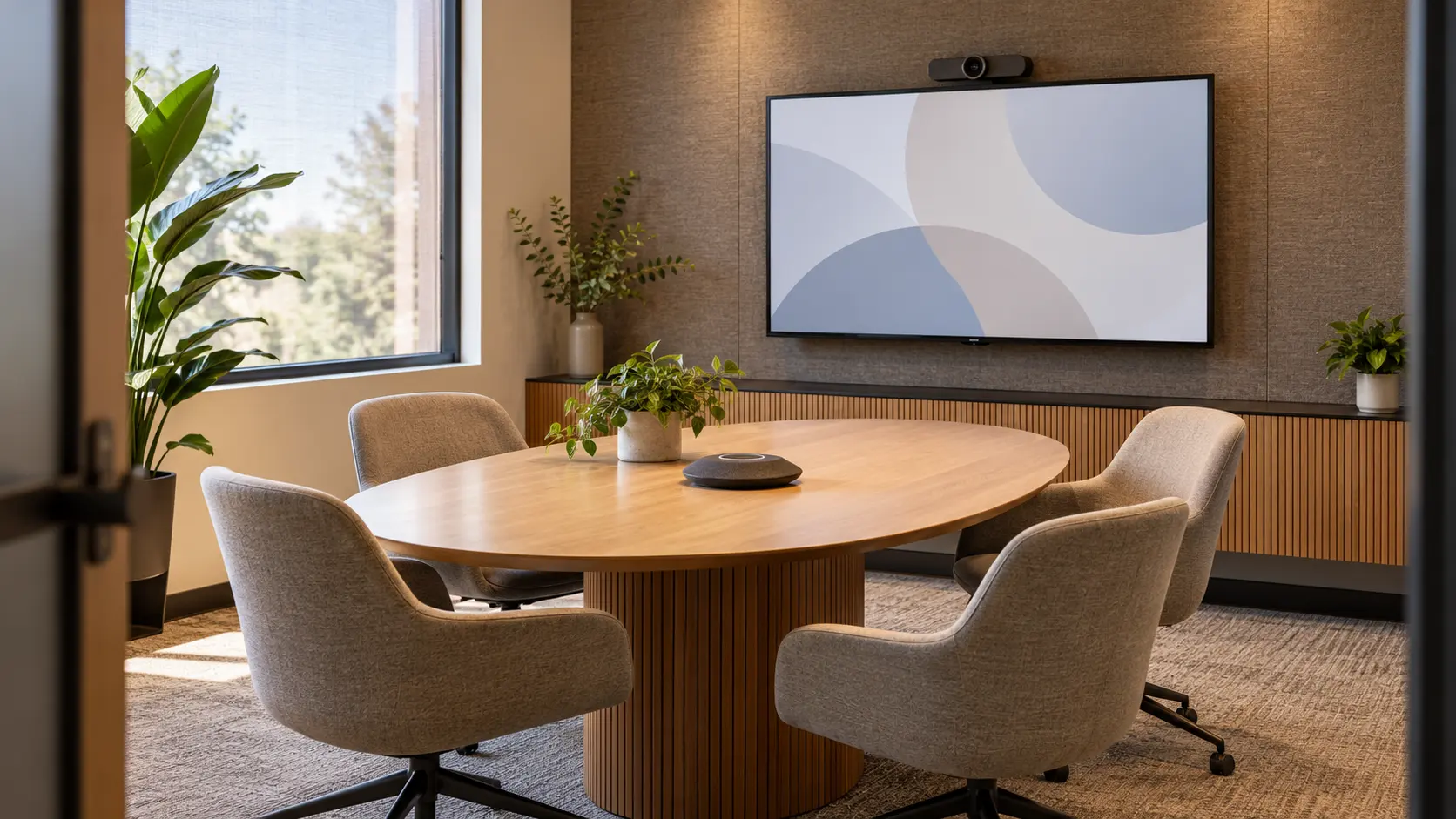
Переговорная комната в офисе должна поддерживать конкретную встречу: очный разговор, презентацию, обсуждение документов или видеосвязь. Оснащение выбирают по тому, что участники будут видеть, слышать и показывать друг другу. Большой стол и дорогой экран сами по себе не подтверждают, что комната удобна для работы.
Начните с простого вопроса: какая встреча чаще всего срывается из-за помещения или техники? Одни команды долго подключают ноутбук, другие не слышат удалённого собеседника, третьи не могут прочитать таблицу с дальнего места. Это разные задачи. Ниже разберём, как составить задание на оснащение и проверить результат до покупки оборудования или выбора офиса.
Сначала выберите формат встреч
Опишите несколько типичных встреч без привязки к маркам техники. Кто присутствует лично, кто подключается удалённо, что выводят на экран, кто меняет презентацию и нужна ли работа у доски? Укажите также, будут ли в комнате гости со своими компьютерами. Задача состоит не в покупке максимального набора устройств, а в понятной последовательности действий для участников.
Для очного разговора важны удобство посадки, слышимость и возможность работать с документами. Презентация требует читаемого изображения для всех участников. В гибридной встрече появляется ещё одна сторона проверки: что видит и слышит человек за пределами комнаты. Рабочее место ведущего не должно быть единственной точкой, из которой всё выглядит хорошо.
Не смешивайте оснащение одной комнаты с распределением функций по всему офису. Маршруты посетителей и соседство рабочих зон разобраны в статье о функциональном зонировании офиса. Здесь рассматриваем саму встречу и её технический сценарий.
Что проверить для каждого сценария
| Формат | Главная задача | Проверка на месте |
|---|---|---|
| Очный разговор | Слышать собеседников и работать за столом | Поговорить с разных мест при обычном уровне голоса |
| Презентация | Видеть общий материал | Открыть реальный слайд или таблицу с дальнего места |
| Видеовстреча | Слышать и видеть людей с обеих сторон | Подключить собеседника из другой комнаты или здания |
| Совместная работа | Менять и обсуждать общий материал | Передать управление, показать доску или документ |
| Встреча с гостем | Подключить незнакомое устройство без лишних действий | Пройти путь гостя от подключения до завершения звонка |
Проверяйте звук с удалённой стороны
Не ограничивайтесь вопросом «микрофон работает?». Попросите удалённого участника послушать людей с разных мест: рядом с устройством, у края стола и там, где обычно сидит гость. Проверьте обычную речь, короткий вопрос и смену выступающего. Если собеседник постоянно просит повторить сказанное, технический сценарий ещё не решён, даже когда индикатор микрофона горит.
Важна и обратная связь: слышно ли удалённого человека всем в комнате, не приходится ли ведущему пересказывать его слова? Проверяйте выбранную связку микрофонов и динамиков, а не каждый прибор отдельно. Несколько ноутбуков с одновременно включённым звуком могут усложнить разговор. Для общей встречи заранее определите, какие устройства отвечают за звук и как подключаются остальные участники.
Шум вентиляции, отражения от твёрдых поверхностей и слышимость соседнего разговора требуют разных решений. Проверка звонком помогает обнаружить проблему, но не заменяет акустическое обследование, если нужен подтверждённый результат. Не стоит выбирать отделку только по внешнему виду или считать мягкое кресло доказательством звукоизоляции.
Экран оценивают по содержимому, а не по диагонали
Откройте материал, с которым компания действительно работает: финансовую таблицу, чертёж, презентацию или совместный документ. Посмотрите на него с каждого предполагаемого места. Может ли участник прочитать подписи без постоянного увеличения? Не закрывает ли изображение человек перед ним? Удобно ли переводить взгляд между экраном и собеседниками?
В гибридной встрече отдельно проверьте, как делят экран участники и общий материал. Второй дисплей может оказаться полезным, но не является обязательной покупкой для каждой комнаты. Сначала определите нужный режим работы, затем проверьте, поддерживают ли его выбранные устройства и программа связи.
Окно сбоку, светильник или блестящая поверхность могут изменить впечатление от экрана. Проверьте комнату при доступных режимах света и солнцезащиты. В материале об освещении в офисе подробнее разобраны блики и отличие расчёта от проверки на рабочем месте.
Камера должна показывать людей, а не только комнату
Сядьте на предполагаемые места и посмотрите изображение со стороны удалённого участника. Все ли попадают в кадр, видны ли лица, не перекрывает ли один человек другого? Затем попробуйте обычные действия: повернуться к коллеге, показать образец, встать у доски. Красивая фотография пустой переговорной не отвечает на эти вопросы.
Возможности обзора и автоматического кадрирования зависят от конкретного устройства и настройки. Не переносите демонстрацию из рекламного ролика на другую геометрию комнаты. Если участники работают у доски или перемещаются, включите это в тест и обсудите с поставщиком, какое решение подходит для такого сценария.
Подключение ноутбука и показ документов
Разберите путь подключения до покупки техники. Кто запускает встречу, где лежит кабель, нужен ли переходник, как выбрать микрофон и камеру? Проверьте устройства сотрудников и типичный гостевой ноутбук. Совместимость лучше подтверждать реальным подключением, а не фразой «здесь есть USB». Обозначения разъёмов не описывают весь набор доступных функций.
Разделите то, что должен видеть зал, и то, что остаётся у ведущего: заметки, переписка, другие открытые документы. На пробной встрече покажите нужное окно и проверьте результат с обеих сторон. Отдельно согласуйте правила записи и доступа к материалам. Возможность включить запись в программе не означает, что её следует запускать на любой клиентской встрече.
Что нужно выяснить о самом помещении
Оснащение зависит от доступных подключений и возможности обслуживания. Уточните питание, трассы кабелей, сеть, место оборудования и доступ к нему. Проверьте, не проходят ли провода там, где двигают кресла или ходят люди. Беспроводной показ экрана не отменяет остальные вопросы подключения, управления и совместимости.
Закрытую комнату проверяют при предполагаемой загрузке и работающих системах здания. Наличие вентиляционной решётки или прохлады на коротком просмотре не подтверждает условия всей будущей встречи. Если требуется ремонт, связь оборудования и помещения включают в задание на подготовку и отделку офиса, а не оставляют до установки последнего экрана.
Один сквозной тест вместо отдельных демонстраций
Проведите пробную встречу по обычному для команды сценарию. Удалённый участник должен подключиться из другого места, а не сидеть рядом с комнатой и оценивать её без звонка. Не используйте для проверки только подготовленную презентацию поставщика: возьмите свои материалы и устройства.
- Войти в комнату и подключить ноутбук без помощи человека, который собирал систему.
- Запустить встречу и убедиться, что выбраны нужные устройства звука и изображения.
- Поговорить с разных мест и получить обратную связь от удалённого участника.
- Показать таблицу, слайд или документ, затем передать слово другому человеку.
- Проверить работу при обычном освещении, закрытой двери и включённой вентиляции.
- Завершить встречу, отключить личное устройство и убедиться, что материалы не остались на общем экране.
Запишите конкретные замечания: «из дальнего кресла не читается подпись», «гостевой ноутбук не выбирает камеру», «удалённому человеку не слышно вопрос у двери». Такой список помогает обсуждать исправления. Формулировка «техника слабая» не показывает, что именно нужно изменить и как принять результат после настройки.
Пример: презентация проходит хорошо, обсуждение не получается
Представим условную команду, которая выбирает собственный офис. В переговорной большой экран, ведущего хорошо видно и слышно. Но при обсуждении люди с края стола не попадают в кадр, а удалённый клиент слышит только презентацию. Покупать ещё один экран без проверки в такой ситуации рано.
Команда меняет сценарий теста: проверяет речь с разных мест, обзор камеры и передачу слова. Затем с профильным специалистом уточняет расстановку и подходящую связку оборудования. Этот пример не описывает F-375 и не задаёт обязательную комплектацию. Он показывает, почему проверять нужно встречу целиком, а не впечатляющий прибор.
Что получить после выбора оснащения
Сохраните согласованный сценарий, список устройств и подключений, схему управления и контакты поддержки. Уточните, кто обновляет программы, хранит настройки и помогает гостям. Полезна короткая инструкция для обычного пользователя: как начать встречу, показать материал, выключить звук и завершить работу. Она должна соответствовать установленной системе, а не случайной модели из каталога.
Если офис нужен для регулярных клиентских встреч, сопоставьте технический сценарий с впечатлением от приёма гостей. Это не сводится к дорогой мебели. Подробнее о деловой задаче такого пространства читайте в материале о представительском офисе компании.
Частые вопросы о переговорной комнате
Что должно быть в переговорной комнате офиса?
Набор зависит от встреч. Для очного разговора нужны удобные условия общения и работы с материалами, для презентаций добавляют читаемый общий экран, для видеосвязи проверяют камеру, звук и подключение. Покупать одинаковый комплект для любой комнаты без описания задач не стоит.
Как проверить переговорную для видеоконференций?
Подключите человека из другого места и проведите обычную встречу: разговор с разных мест, показ документа и смену выступающего. Проверяйте, что видят и слышат обе стороны. Одна успешная демонстрация экрана не подтверждает весь сценарий.
Нужно ли два экрана в переговорной?
Не всегда. Сначала определите, что участники должны видеть одновременно: людей, презентацию, таблицу или доску. Затем проверьте доступные режимы программы и оборудования. Второй экран выбирают под задачу, а не как обязательный признак хорошей комнаты.
Почему удалённому участнику слышно не всех?
Причину нужно установить проверкой: она может быть связана с выбором устройства, зоной его работы, настройками или условиями комнаты. Попросите людей говорить с обычных мест и проверяйте результат с удалённой стороны. Не делайте вывод только по индикатору включённого микрофона.
Можно ли использовать переговорную с гостевым ноутбуком?
Это нужно проверить на выбранной системе. Заранее определите способ подключения, доступные функции, необходимые переходники и действия пользователя. Наличие подходящего по форме разъёма не подтверждает совместимость всех функций.
Как выбрать размер экрана для переговорной?
Начните с реального содержимого и предполагаемых мест участников. Проверьте читаемость таблиц, подписей и презентации с каждого места, а также обзор без перекрытий. Одна диагональ без учёта комнаты и задач не даёт готового ответа.
Достаточно ли фотографии, чтобы оценить переговорную?
Нет. Фотография показывает внешний вид, но не подтверждает слышимость, обзор камеры, работу гостевых устройств и удобство показа документов. Для выбора помещения и оснащения нужен тест реального сценария и проверка доступных подключений.
Что проверить перед покупкой офиса с переговорной?
Выясните, какое оснащение входит в предложение и что потребуется подготовить под ваши встречи. Проверьте доступные документы, подключения, обслуживание и тестовый сценарий. Готовый интерьер не равен подтверждённой пригодности для любой видеосвязи.
Как это помогает выбрать собственный офис
Сначала опишите рабочую встречу, затем проверьте звук, изображение, показ материалов и подключение. После этого проще отделить свойства помещения от оборудования, которое можно подобрать или заменить. Если вы рассматриваете покупку офисного пентхауса в Башне Федерация, изучите предложение F-375 и договоритесь о просмотре. Состав передаваемого оснащения и возможности помещения уточняют отдельно. F-375 не предоставляет услуги аренды переговорных или установки видеосистем.